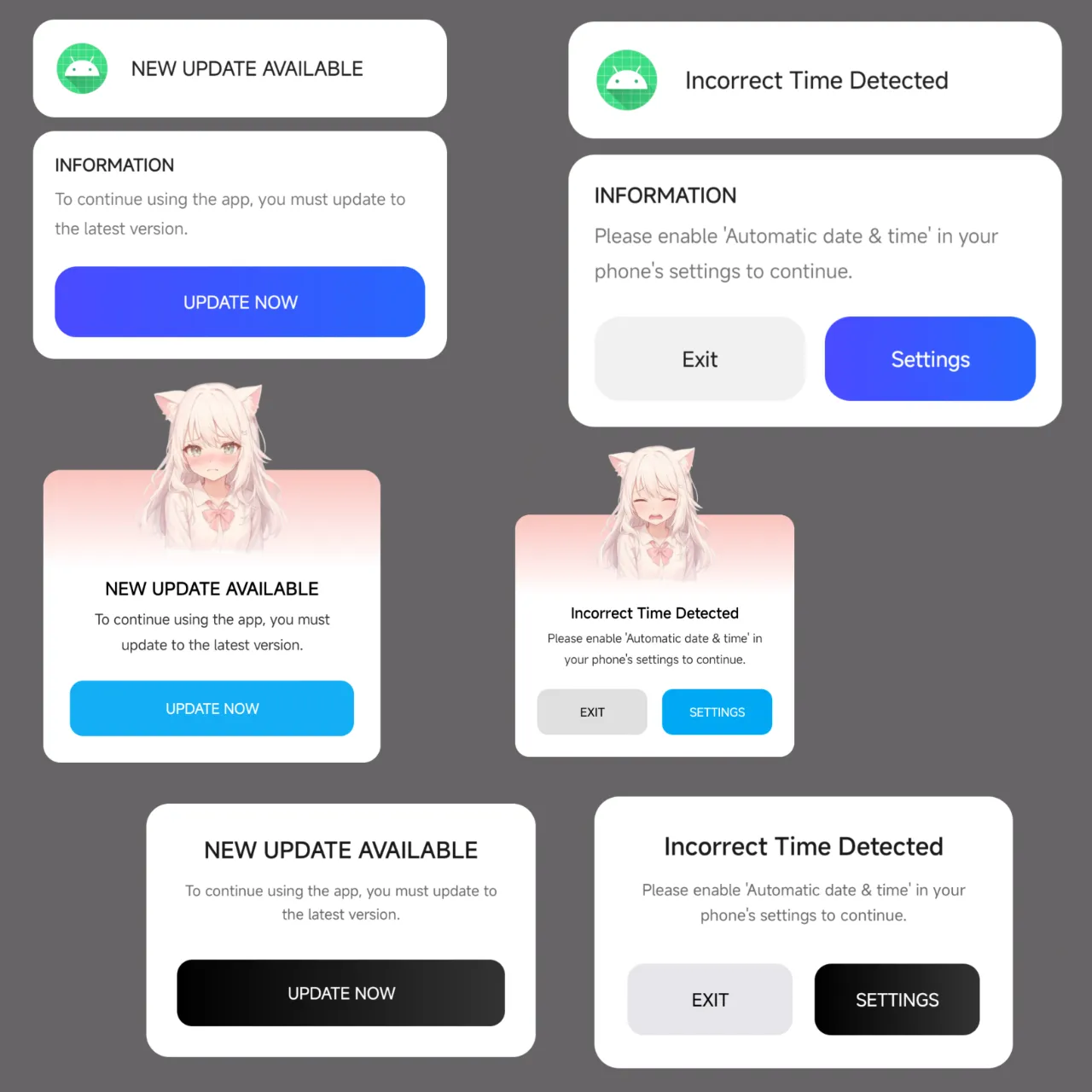
MT Manager এবং Dex Editor Plus ব্যবহার করে যেকোনো অ্যান্ড্রয়েড অ্যাপে একটি অ্যাডভান্সড এবং স্বয়ংক্রিয় আপডেট (auto-update) সিস্টেম যোগ করা যায়। এই নতুন পদ্ধতিটি একটি অনলাইন JSON ফাইল থেকে একাধিক অ্যাপের আপডেটের তথ্য নিয়ন্ত্রণ করতে পারে এবং এটি ভার্সন-ভিত্তিক ও তারিখ-ভিত্তিক উভয় লজিকই সমর্থন করে।
মূল বিষয়বস্তু ও ধাপে ধাপে প্রক্রিয়া :
১. আপডেট মডিউল সংগ্রহ ও নিষ্কাশন:
* প্রথমে "Update Dialog 4 Style.zip" নামক জিপ ফাইলটি ডাউনলোড করুন, যেখানে আপডেটের জন্য প্রয়োজনীয় সব ফাইল রয়েছে।
* MT Manager ব্যবহার করে জিপ ফাইলটি এক্সট্র্যাক্ট করুন। এর ভেতরে আপনি assets ফোল্ডার এবং একটি নতুন classes.dex ফাইল পাবেন।
২. মূল APK ফাইলে ফাইল যোগ করা:
* যে APK ফাইলটিতে আপডেট ফিচার যোগ করতে চান, সেটি MT Manager-এ খুলুন।
* এক্সট্র্যাক্ট করা ফোল্ডার থেকে assets ফোল্ডারটি আপনার মূল APK-এর ভেতরে Add বা Replace করুন।
* এক্সট্র্যাক্ট করা classes.dex ফাইলটি আপনার মূল APK-এর ভেতরে যোগ করুন। (গুরুত্বপূর্ণ: আপনার APK-তে যদি আগে থেকেই `classes.dex`, `classes2.dex` ইত্যাদি থাকে, তাহলে নতুন ফাইলটির নাম পরবর্তী ক্রমিক নম্বর অনুযায়ী পরিবর্তন করুন, যেমন `classes3.dex`)।
* ফাইল যোগ করার পর APK ফাইলটি Sign করুন।
৩. AndroidManifest.xml পরিবর্তন:
* আপনার মূল APK-এর AndroidManifest.xml ফাইলটি খুলুন।
* `
<uses-permission android:name="android.permission.INTERNET" />
<uses-permission android:name="android.permission.ACCESS_NETWORK_STATE" />
* পরিবর্তনগুলি সেভ করুন।
৪. স্মালি কোড সংযোজন (Hook):
* আপনার APK-এর যে ক্লাসটি লঞ্চার অ্যাক্টিভিটি (সাধারণত MainActivity), সেটি খুঁজে বের করুন এবং Dex Editor Plus দিয়ে খুলুন।
* MainActivity ক্লাসের onCreate মেথডটি খুঁজুন।
* `onCreate` মেথডের ভেতরে, `return-void` লাইনের ঠিক আগে নিচের স্মালি কোডটি পেস্ট করুন। এই কোডটি আপডেট ডায়ালগ দেখানোর জন্য `CustomDialog` ক্লাসকে কল করবে।
invoke-static {p0}, Lcom/update/CustomDialog;->showDialog(Landroid/app/Activity;)V* পরিবর্তনগুলি সেভ করুন এবং APK ফাইলটি পুনরায় Sign করুন।
৫. JSON ফাইল সেটআপ (Pastebin):
* একটি ওয়েব ব্রাউজার থেকে Pastebin.com-এ যান এবং একটি নতুন Paste তৈরি করুন।
* নিচে দেওয়া ফরম্যাট অনুযায়ী আপনার অ্যাপের তথ্য দিয়ে JSON কন্টেন্ট তৈরি করুন। এখানে প্রতিটি অ্যাপের জন্য তার প্যাকেজ নাম দিয়ে একটি আলাদা অবজেক্ট তৈরি করতে হবে।
{
  "YOUR_APP_PACKAGE_NAME_1": {
    "latestVersionCode": 10,
    "latestVersion": "1.2.0",
    "url": "YOUR_DOWNLOAD_LINK",
    "forceUpdate": false,
    "style": 4,
    "dateSystem": false,
    "dialogTexts": {
      "title": "Update Available!",
      "message": "A new version with exciting features is ready. Update now to enjoy the latest improvements.",
      "updateButton": "Update Now",
      "laterButton": "Later"
    }
  },
  "YOUR_APP_PACKAGE_NAME_2": {
    "url": "YOUR_WEBSITE_OR_DOWNLOAD_LINK",
    "forceUpdate": true,
    "style": 3,
    "dateSystem": true,
    "expiryDate": "December-31-2025",
    "dialogTexts": {
      "title": "App Subscription Expired",
      "message": "Your app subscription has ended. Please renew to continue using the app.",
      "updateButton": "Renew",
      "laterButton": "Exit"
    }
  }
}
* ব্যাখ্যা:
- `dateSystem: false`: ভার্সন-ভিত্তিক আপডেট। `latestVersionCode`-এর মান আপনার অ্যাপের বর্তমান ভার্সন কোডের চেয়ে বেশি হলে ডায়ালগ দেখাবে।
- `dateSystem: true`: তারিখ-ভিত্তিক আপডেট। `expiryDate`-এর তারিখ পার হয়ে গেলে ডায়ালগ দেখাবে।
- `style`: ডায়ালগের ডিজাইন (১, ২, ৩ বা ৪)।
- `forceUpdate`: `true` হলে ডায়ালগটি বন্ধ করা যাবে না।
* আপনার প্রয়োজন অনুযায়ী তথ্য পরিবর্তন করে Pastebin-এ পেস্ট করুন এবং "Create New Paste" এ ক্লিক করুন। এরপর "RAW" বাটনে ক্লিক করে সেই RAW URL-টি কপি করুন।
৬. জাভা কোডে JSON URL আপডেট:
* MT Manager দিয়ে আপনার নতুন যোগ করা `classes.dex` ফাইলটি খুলুন এবং `com.update.CustomDialog` ক্লাসটি খুঁজুন।
* ক্লাসের ভেতরে এই লাইনটি খুঁজুন: `private static final String JSON_URL = "..."`
* এখানে পুরনো লিঙ্কের পরিবর্তে Pastebin থেকে কপি করা আপনার নতুন RAW URL-টি পেস্ট করুন।
* ফাইলটি সেভ করুন, APK কম্পাইল করুন এবং ইনস্টল করুন।
কোথাও সমস্যা হলে ভিডিও টি দেখুন
ফলাফল:
যখন আপনি পরিবর্তিত অ্যাপটি খুলবেন, তখন এটি আপনার Pastebin লিঙ্ক থেকে JSON ফাইলটি পড়বে। অ্যাপটি নিজের প্যাকেজ নাম অনুযায়ী JSON থেকে তথ্য খুঁজে নেবে এবং শর্ত পূরণ হলে (যেমন নতুন ভার্সন এলে বা মেয়াদ শেষ হলে) আপনার সেট করা স্টাইল ও লেখা অনুযায়ী আপডেট ডায়ালগটি দেখাবে।
